支付宝免密支付怎么关闭 支付宝免密支付关闭步骤【技巧提升】
编辑:486手游网
更新于:2026-07-03 15:28:04
有时候付款时发现不用输密码,这很可能是因为你开通了免密支付功能。很多人可能自己都不记得什么时候开通过这个功能。要是担心安全问题的话,可以查一下自己开通了哪些免密支付项目,不需要的关掉就行了,这样用起来更放心。

支付宝免密支付怎么关闭?
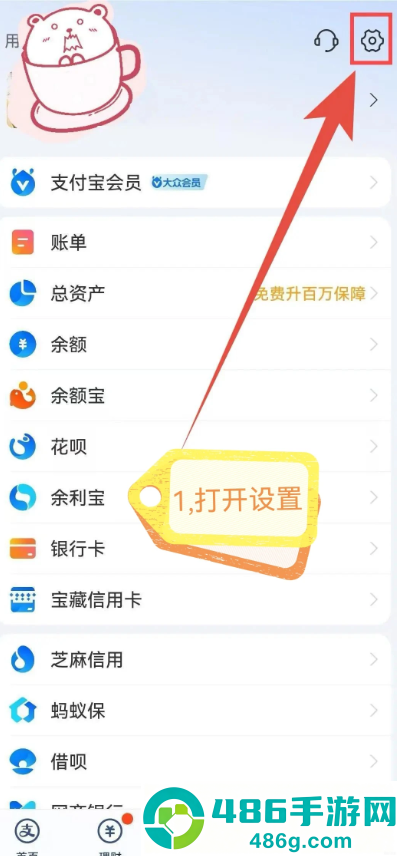
1,打开支付宝“设置”。
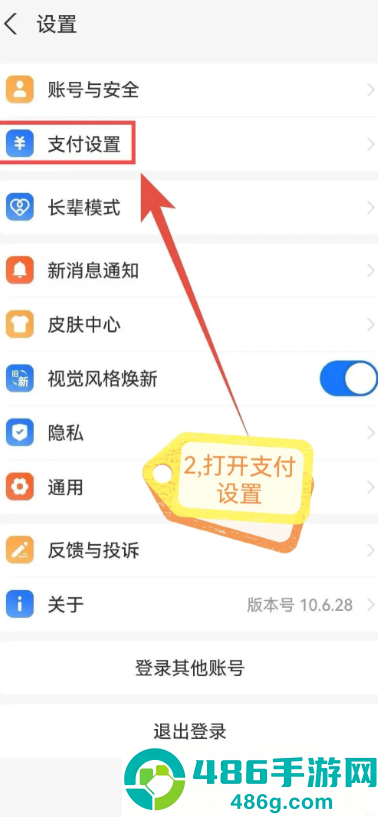
2,在设置里打开“支付设置”。
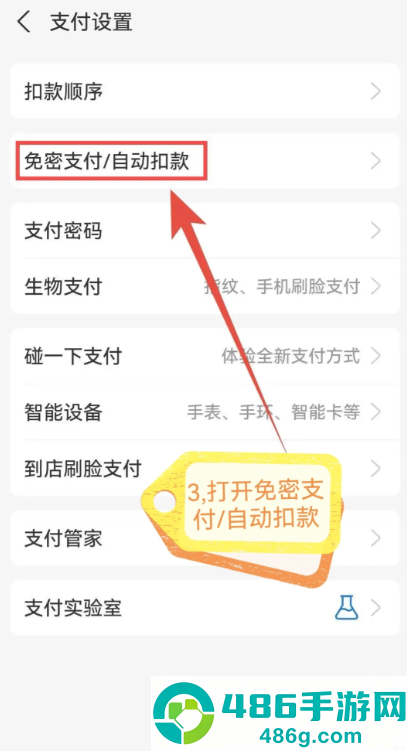
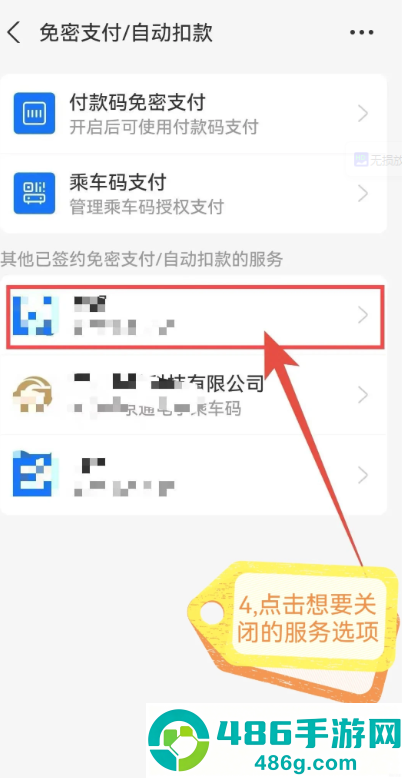
3,点击打开“免密支付/自动扣款”。
4,点击自己想要关闭的服务。
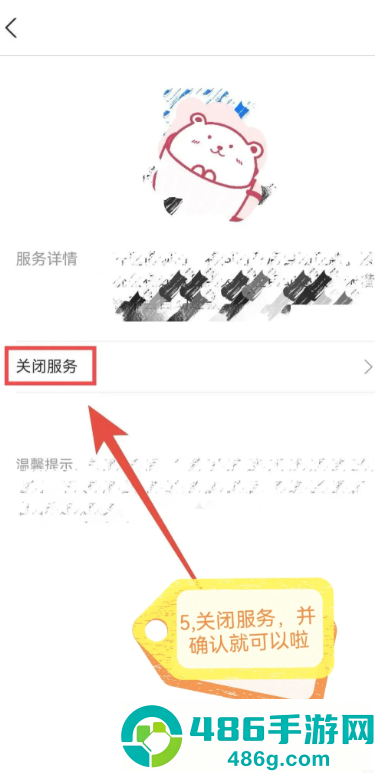
5,点击“关闭服务”,并确认就可以啦。
支付宝怎么解绑银行卡?
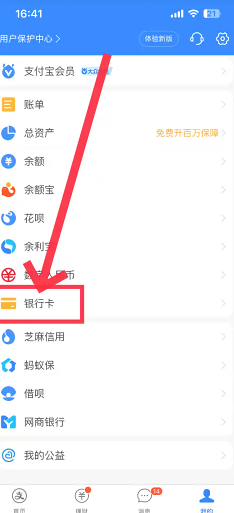
1.支付宝在我的页面中,点击“银行卡”。
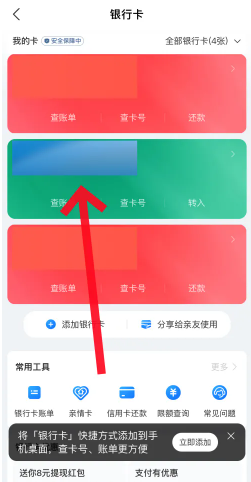
2.点击需要解绑的银行卡。
3.点击右上角“...”符号之后,点击“解除绑定”。
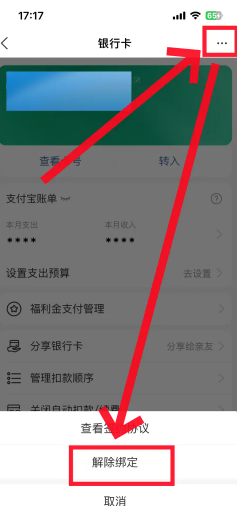
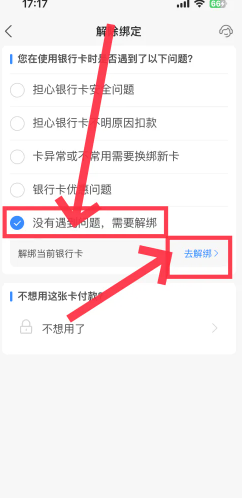
4.点击“没有遇到问题,需要解绑”之后,点击“去解绑”。
5.点击“仍要解绑”。
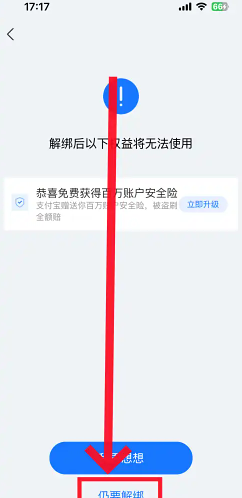
6.输入支付宝的支付密码即可完成解绑。

相关文章