微信朋友圈广告怎么关闭 微信朋友圈广告彻底关闭教程【方法】
编辑:486手游网
更新于:2026-07-03 10:12:35
在刷朋友圈的时候,是不是经常看到推广读研或者其他类似的广告,看着很烦,还以为是自己朋友圈的好友,关掉了过几天又来了,那大家知道怎么去彻底关掉朋友圈广告吗?下面就一起来看看吧。
微信朋友圈广告怎么关闭
没更新前,之前的方式关闭之后广告就没了,前段时间刚更新完微信,广告(公众号、朋友圈,服务号评论等)就开始铺天盖地出现,还有广告的可以尝试使用这种方式关闭微信广告(很有效)
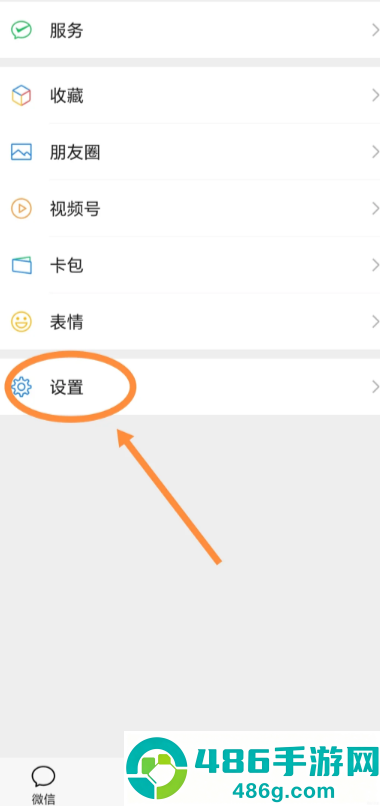
1,打开微信,点击我-设置;
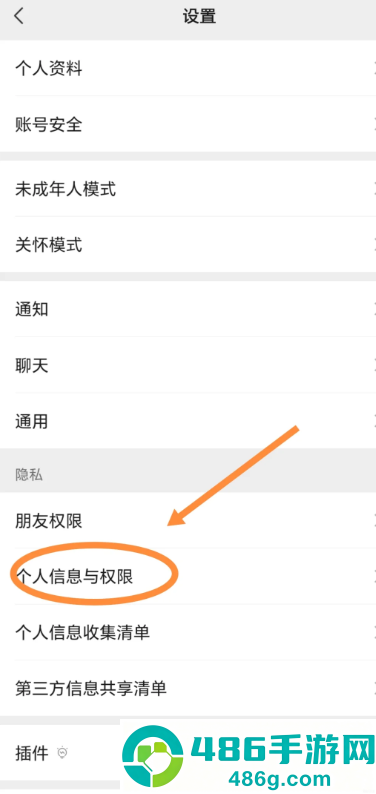
点击个人信息与权限;
3,点击个性化广告管理;
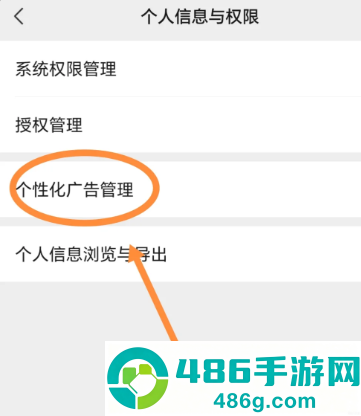
4,根据下图的顺序一个一个的点;
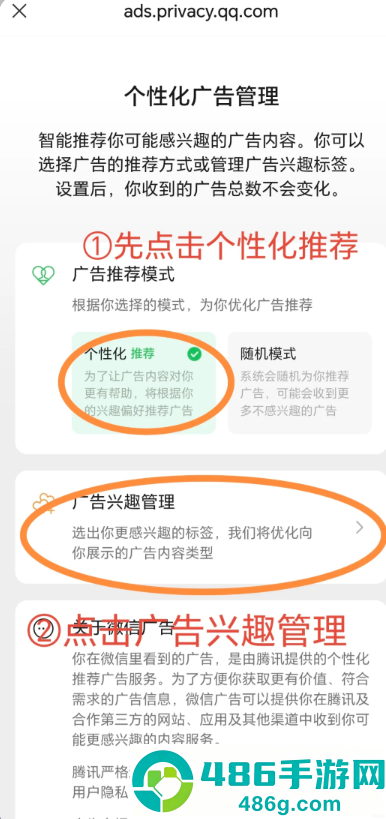
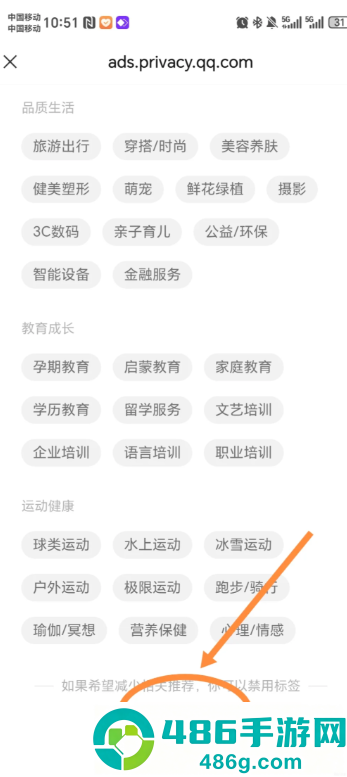
4,禁用兴趣标签;
微信朋友圈广告彻底关闭教程
1,打开微信,在“我"里点“设置";
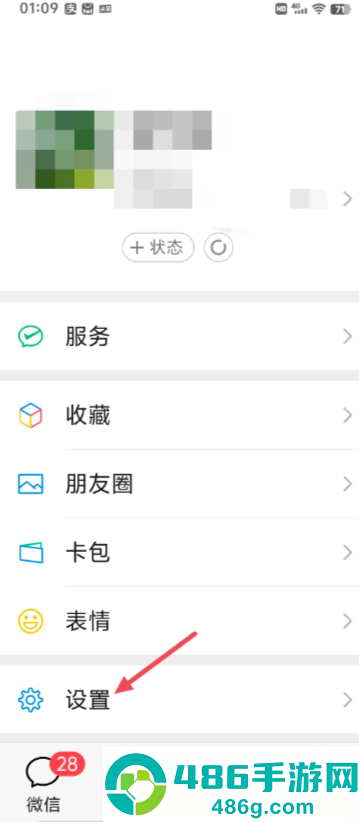
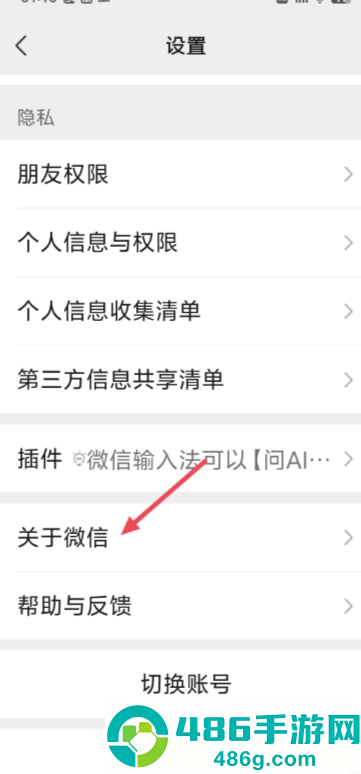
2,进入设置页面到底部点“关于微信"
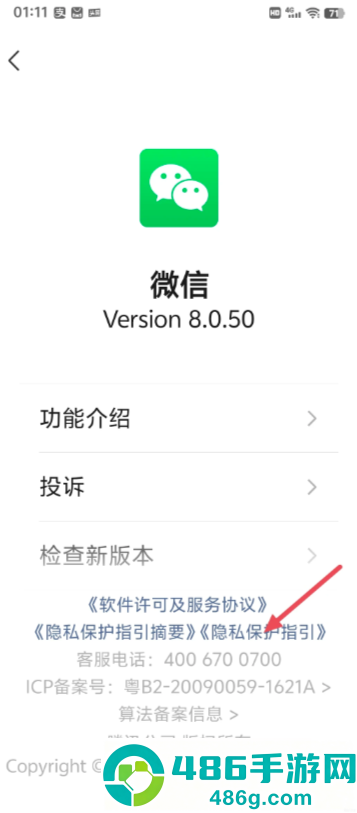
3,进入后点《隐私保护指引》
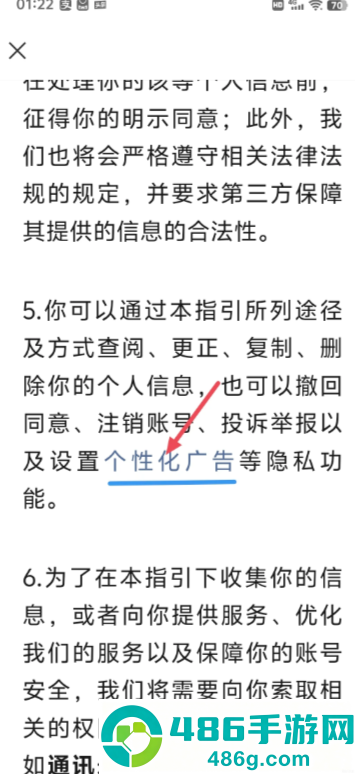
4,找到第5条,点击“个性化广告″几个字
5,在个性化广告管理页面点“广告兴趣管理"
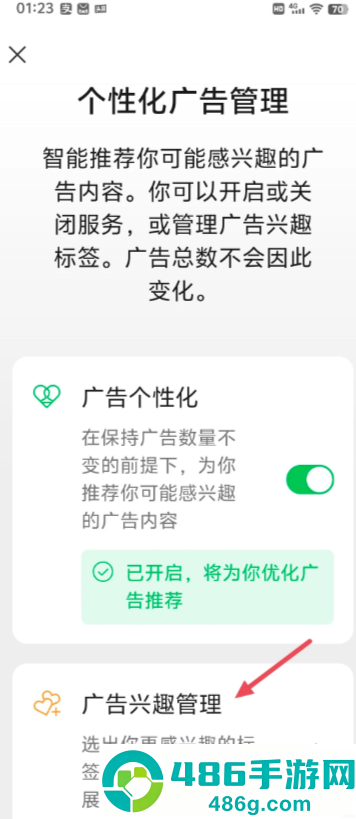
6,进入后到页面zui下端点"禁用兴趣标签″
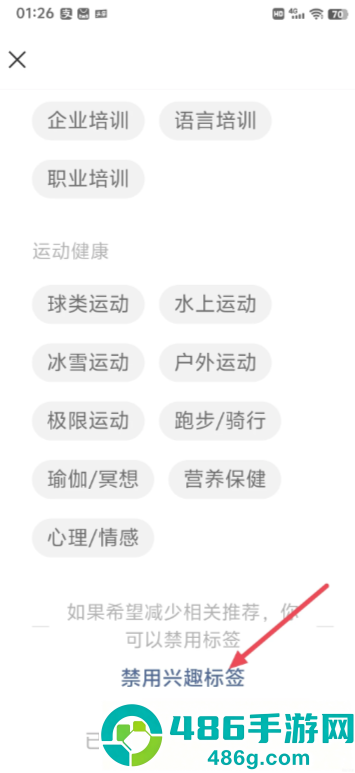
7,每个标签全选×禁用,点×全删。滑到底部点"完成″
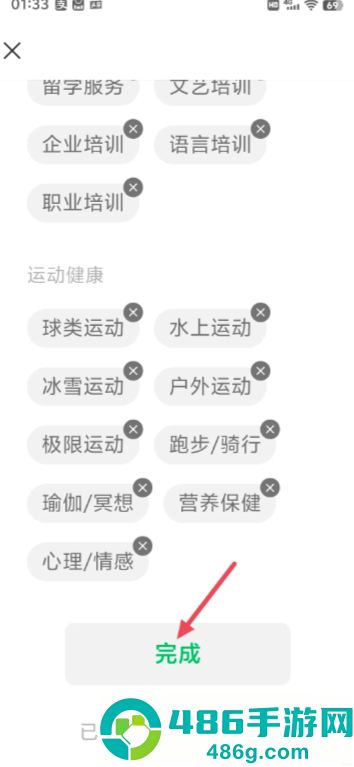
8,跳出页面,显示已禁用全部兴趣标签。
"广告个性化"不要关
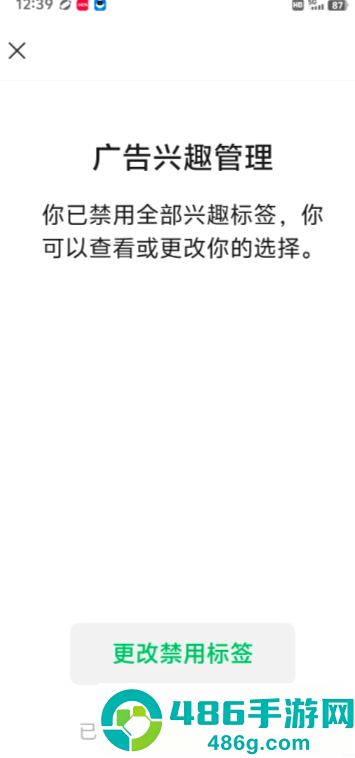
这样操作后虽不能完全关闭朋友圈广告,但推送明显减少,只是偶尔有一条。
相关文章